
把今天要做的事画在 iPhone 锁屏上
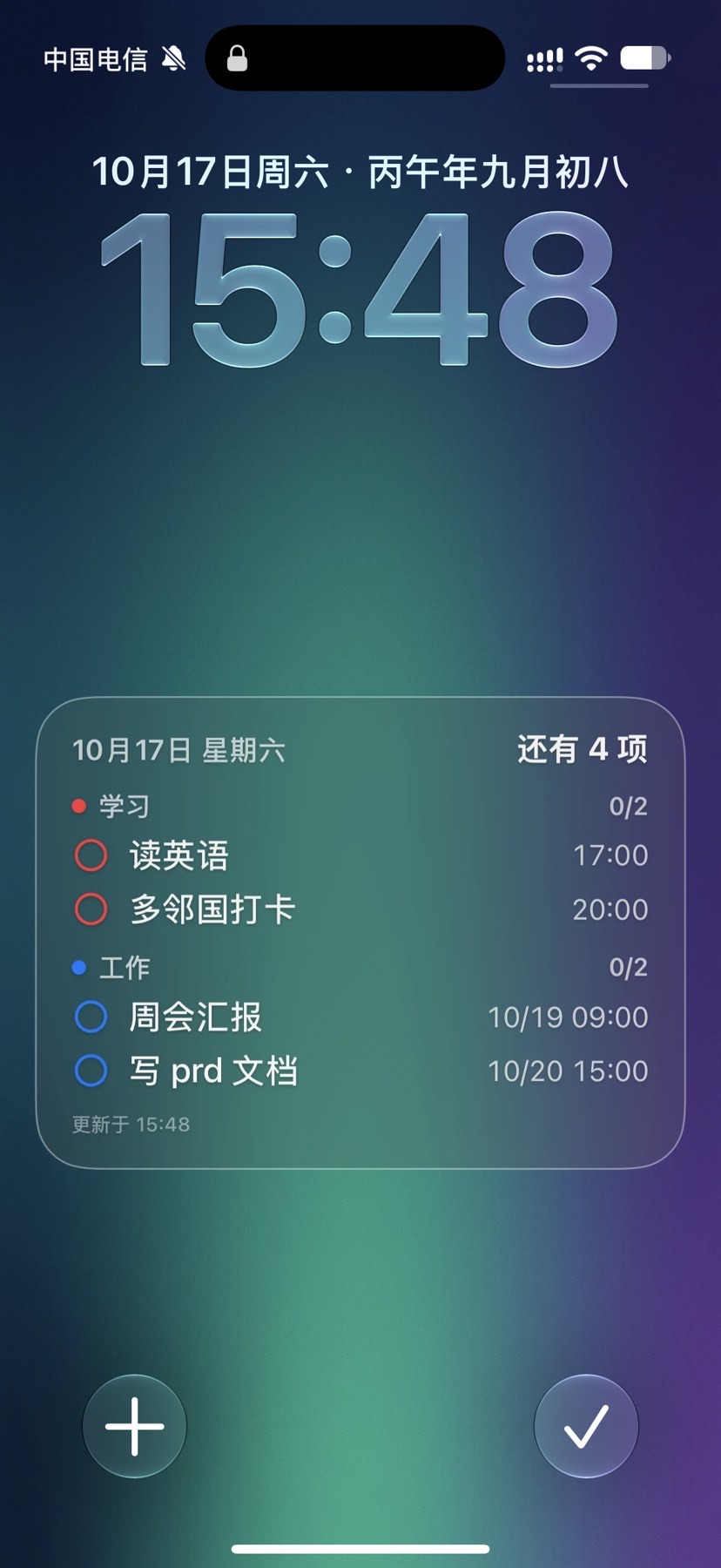
每天拿起手机几十次,每次都能看到今天还有什么没做,这比任何提醒都管用。
指令魔方把你的待办画成锁屏壁纸:按清单分组、过期标红、一小时内到期标橙。锁屏底部放两个按钮,不用解锁就能添加和勾选,壁纸会自动更新。
待办就存在系统自带的「提醒事项」里,iPhone、Mac、Siri 之间自动同步,不用换 App。
准备
- 一台 iPhone,系统 iOS 18 或更高。在锁屏上勾选待办需要 iOS 26。
- 第一次打开待办时,允许访问「提醒事项」。
第 1 步:一句话添加待办
打开指令魔方,点首页的「锁屏待办」。在最上面的输入框里,像说话一样写一句,比如「明天下午3点 写季度复盘 #工作」。时间和清单会被自动识别出来,输入框下方会提示保存到哪里。
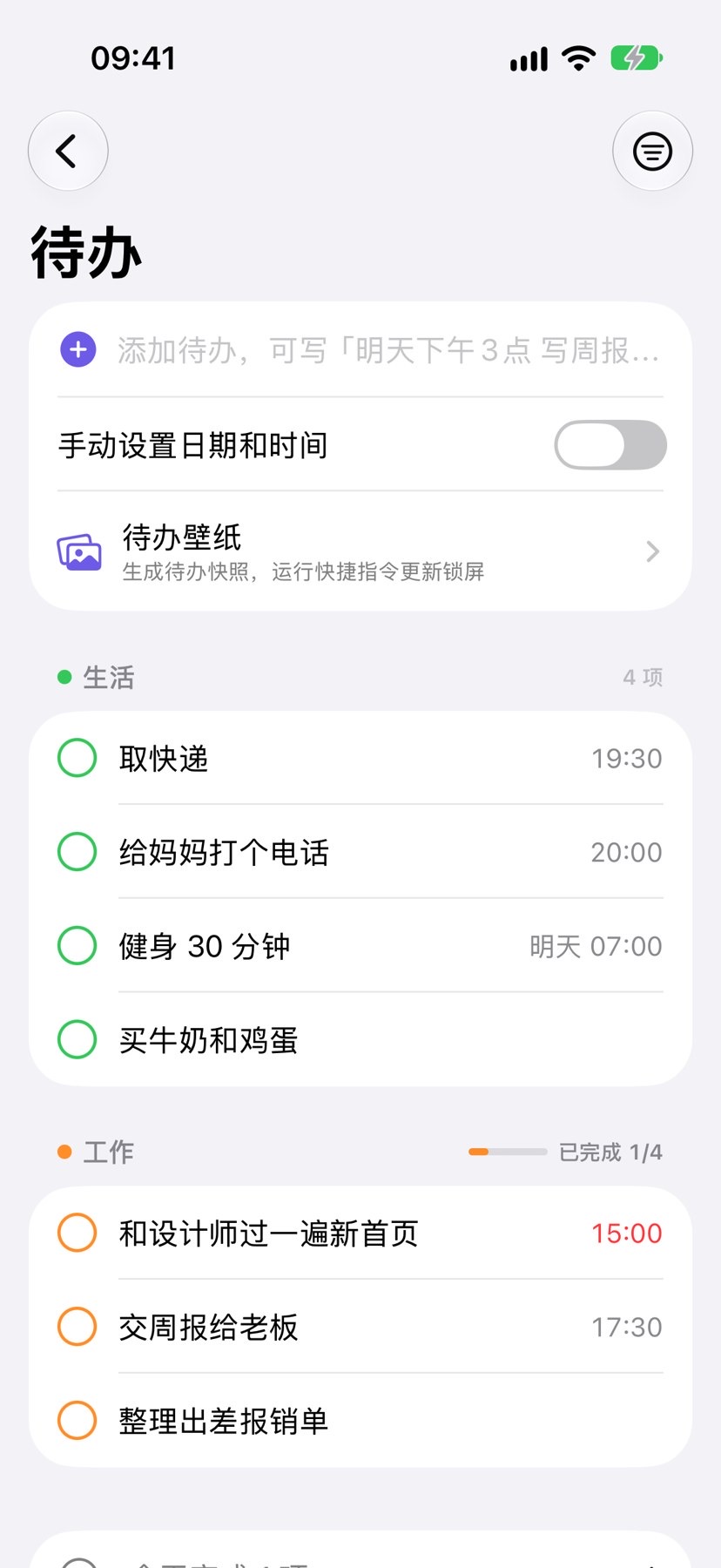
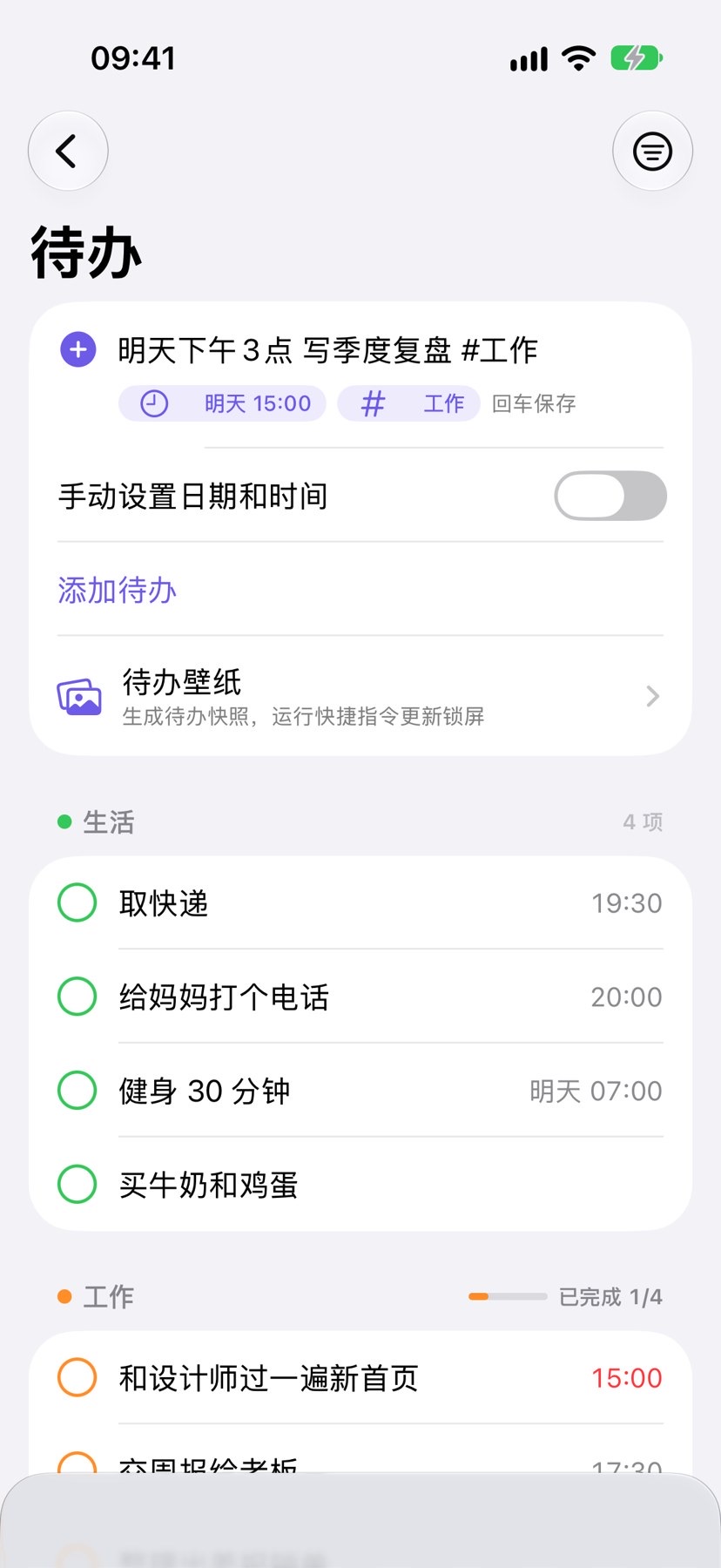
按回车就保存好了。这些写法都能认:
- 时间:今天、明天、后天、周五、下周三、10月20日、晚上8点半、15:30
- 清单:在后面加「#清单名」,比如 #工作、#生活
点圆圈完成,点文字编辑详情,左滑删除。
第 2 步:设计你的锁屏
点待办页上的「待办壁纸」,进入壁纸编辑器。左边的手机就是锁屏的实时预览。


可以调这几样:
- 背景:12 款内置渐变,或者用你自己的照片。
- 卡片位置:时钟下方、居中、靠下。
- 卡片样式:毛玻璃、深色、无底。毛玻璃会根据背景的亮度自动加深,保证文字看得清。
- 显示内容:大字号、最多显示几条、显示哪些清单、要不要显示今天已完成的。
点「放大预览」看看锁屏上的实际效果。时钟只是示意位置,不会画进壁纸。
第 3 步:一次性设置(只需做一次)
iOS 只允许「快捷指令」设置锁屏壁纸,所以要先添加几条现成的快捷指令。点编辑器下方的「首次使用?查看设置指南」。
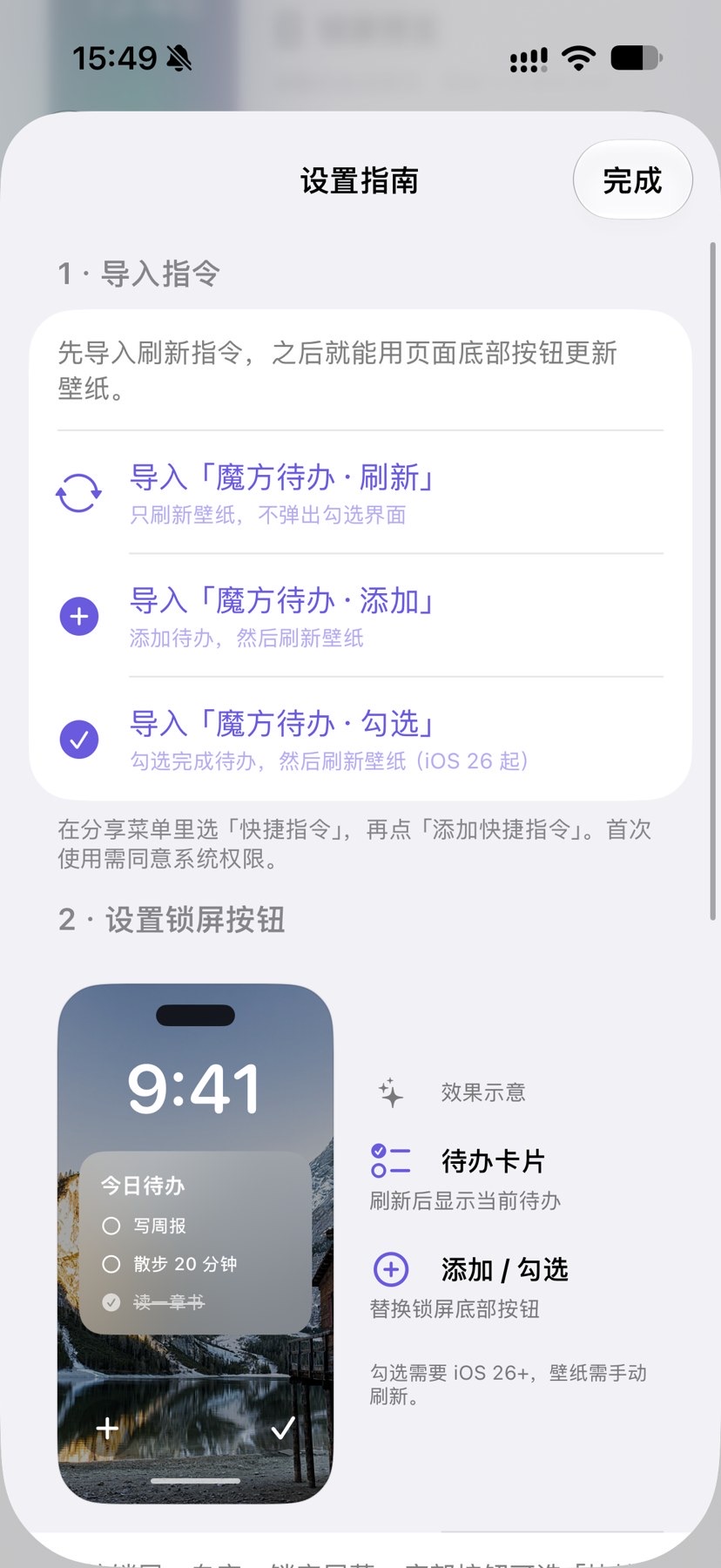
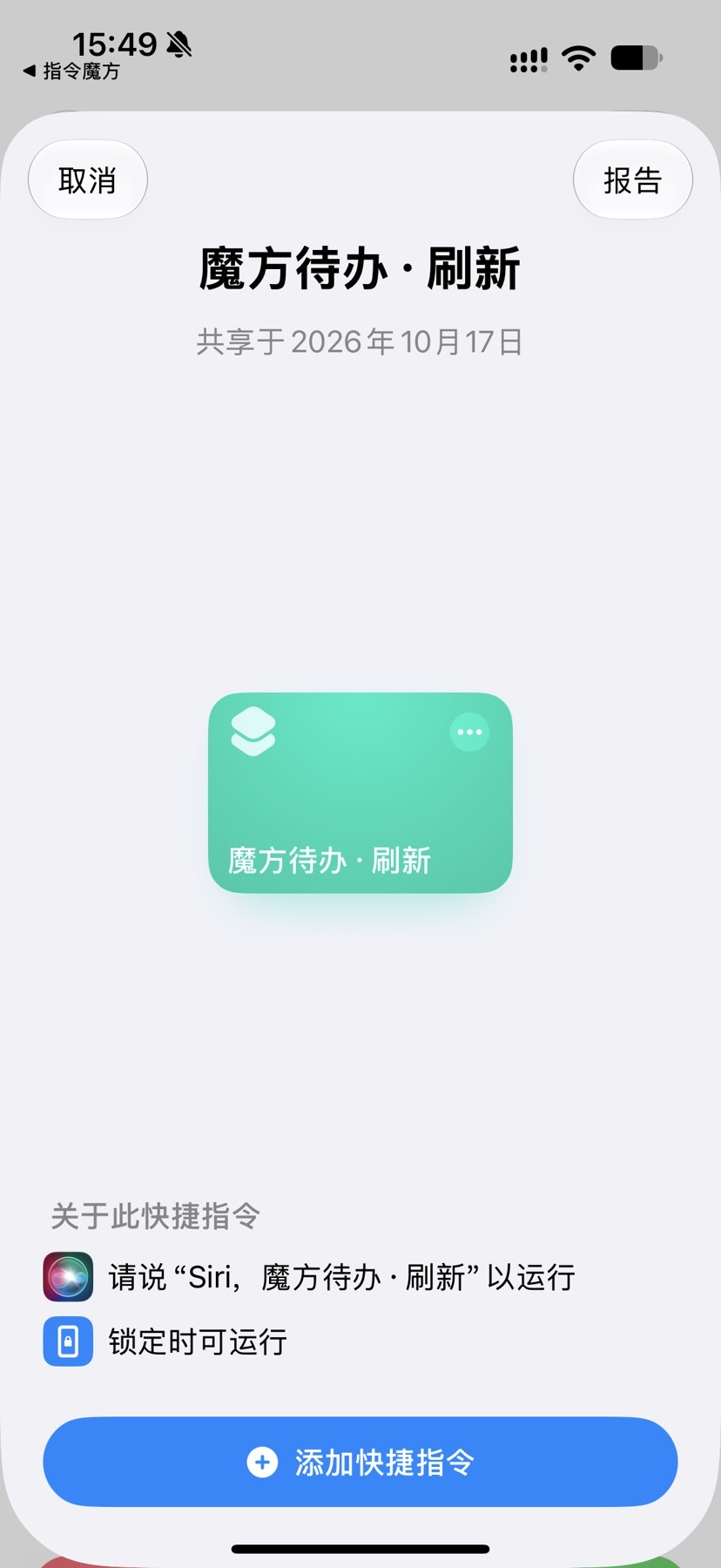
依次点「导入」,会直接打开「快捷指令」的添加页面,点「添加快捷指令」就好:
- 魔方待办·刷新:只更新壁纸。
- 魔方待办·添加:添加待办后自动更新壁纸。
- 魔方待办·勾选:勾选完成后自动更新壁纸,需要 iOS 26。
如果没网或者快捷指令没打开,展开设置指南里的「快捷指令没打开?改用文件导入」,在弹出的菜单里选「快捷指令」也能添加。
然后把锁屏底部的手电筒、相机按钮换成「添加」和「勾选」:长按锁屏 › 自定 › 锁定屏幕,点底部按钮的「−」去掉,再点「+」,搜「快捷指令」,选对应的指令。
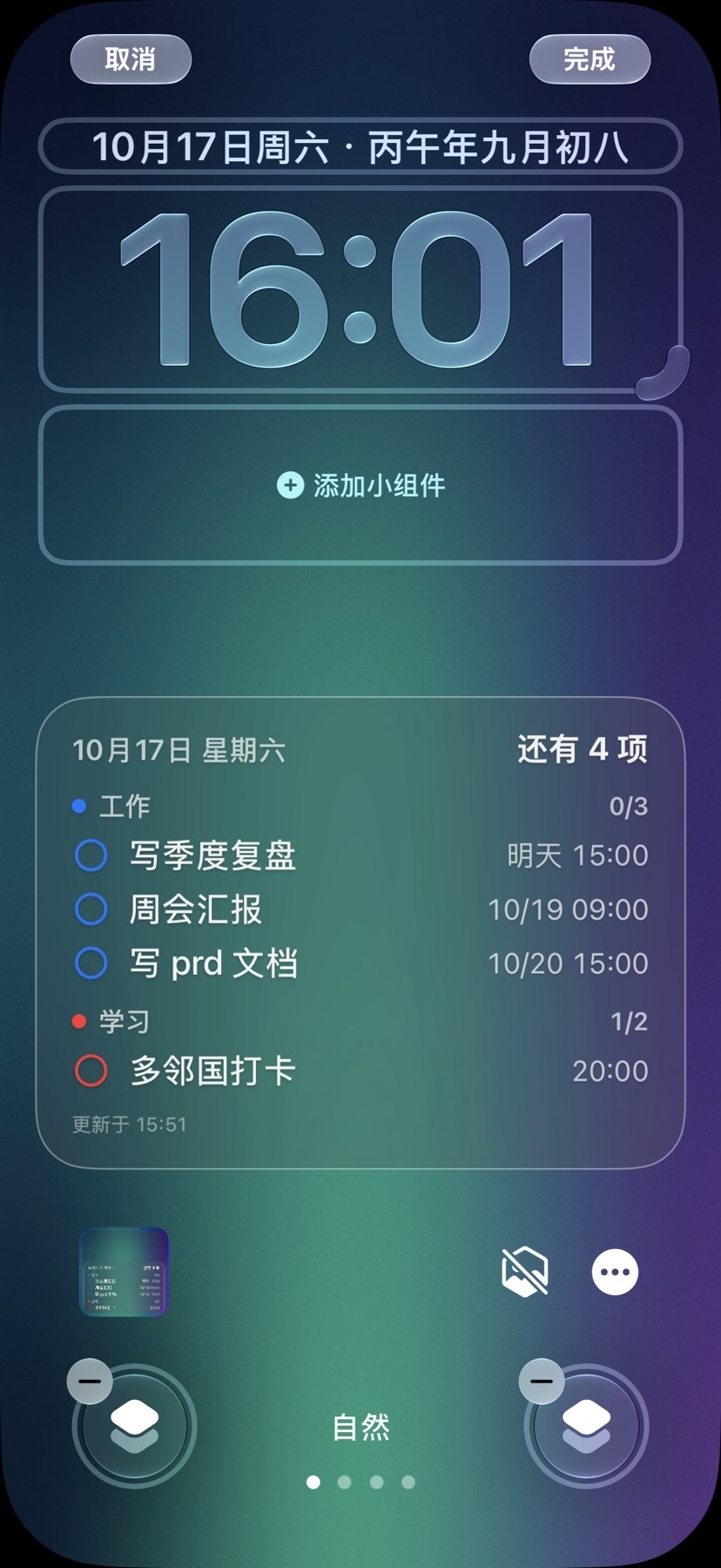

最后回到 App,点「立即更新壁纸」,第一次运行时允许快捷指令访问指令魔方。
第 4 步:日常这样用
添加:锁屏点左下按钮,说一句或打一句,壁纸马上更新。
勾选:锁屏点右下按钮,在弹出的卡片里点圆圈就完成了,再点一下撤销。
在 App、Mac 或 Siri 里改了待办:壁纸不会自己变。App 会提示「锁屏上还是旧的」,点「立即更新壁纸」就好。
桌面也能放
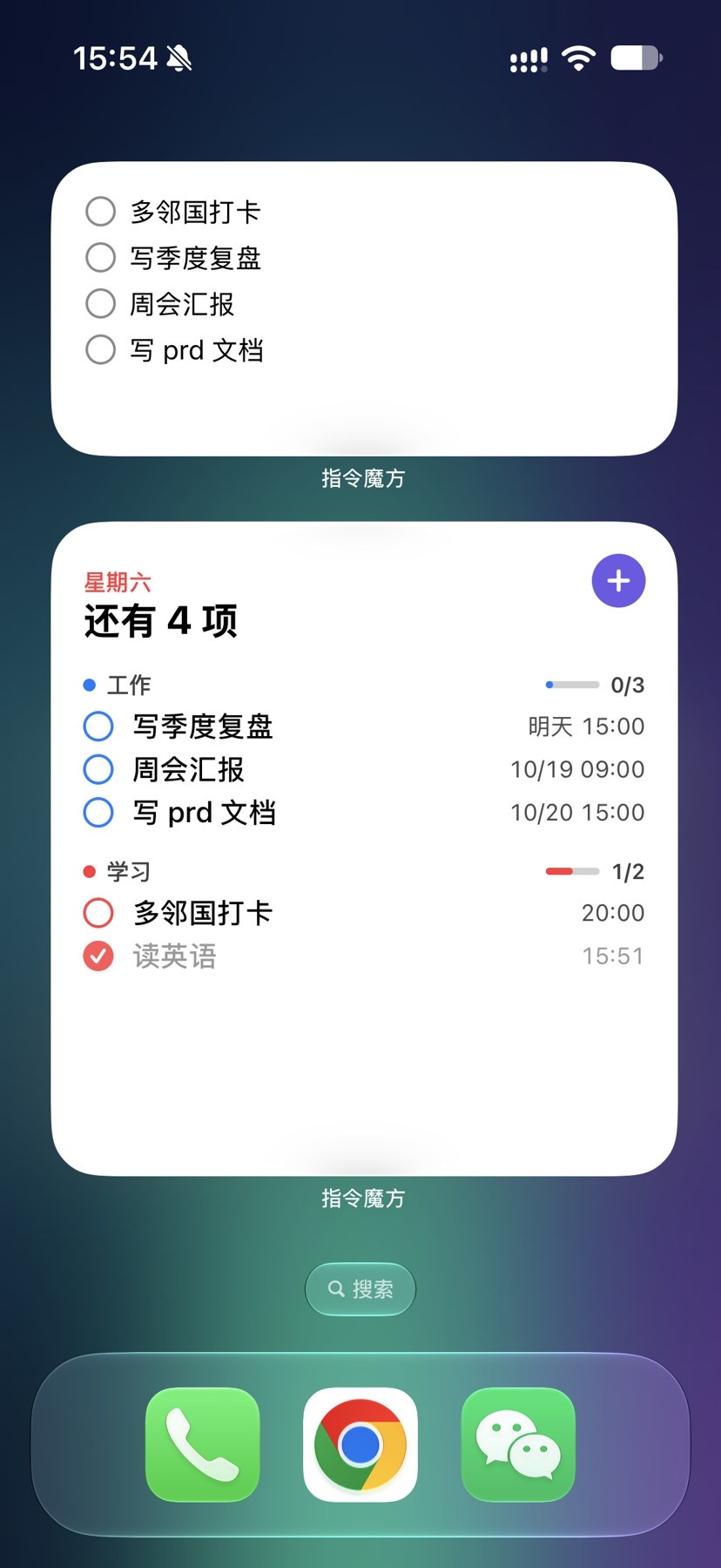
长按桌面 › 编辑 › 添加小组件,搜「指令魔方」,选「锁屏待办」大号小组件,点圆圈就能直接完成。
常见问题
锁屏壁纸颜色和预览不一样?
锁屏会给照片壁纸加一层「照片风格」滤镜。长按锁屏 › 自定,左右滑到「自然」就和预览一致了。
要付费吗?
添加、勾选、锁屏按钮、桌面小组件都免费,4 款背景免费。另外 8 款背景和用自己的照片当背景,需要在 App 内解锁 Pro。
待办存在哪?
就在系统「提醒事项」里,跟着你的 iCloud 同步。指令魔方不会上传你的待办。
更多问题见常见问题。