
给 iPhone 照片加「液态玻璃」相机水印
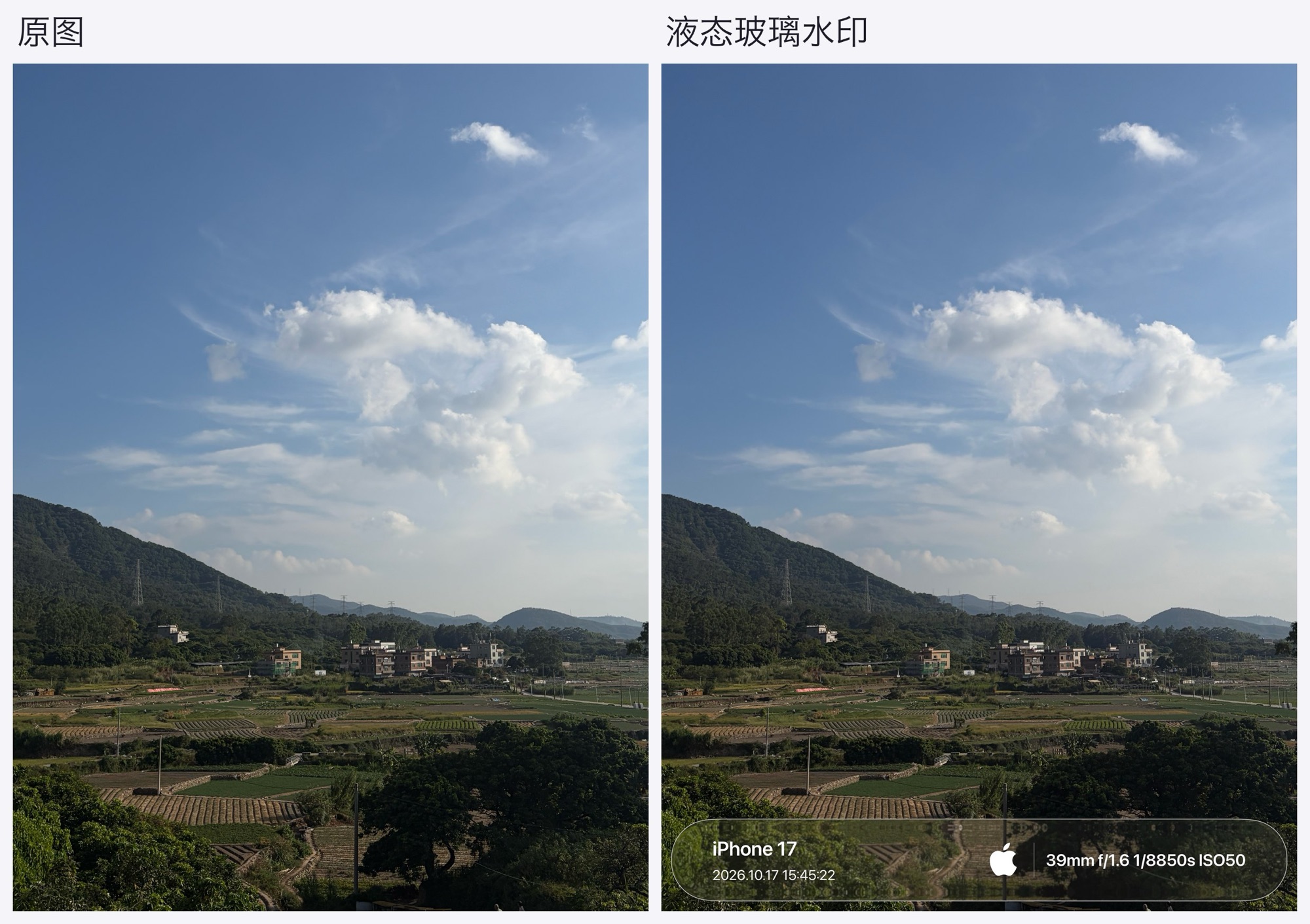
照片底部一条半透明的玻璃,写着机型、焦距、光圈、快门和 ISO,玻璃下面的画面还能透出来。这是 iOS 26 的「液态玻璃」风格水印,用指令魔方选张照片就能做,实况照片加完还会动。
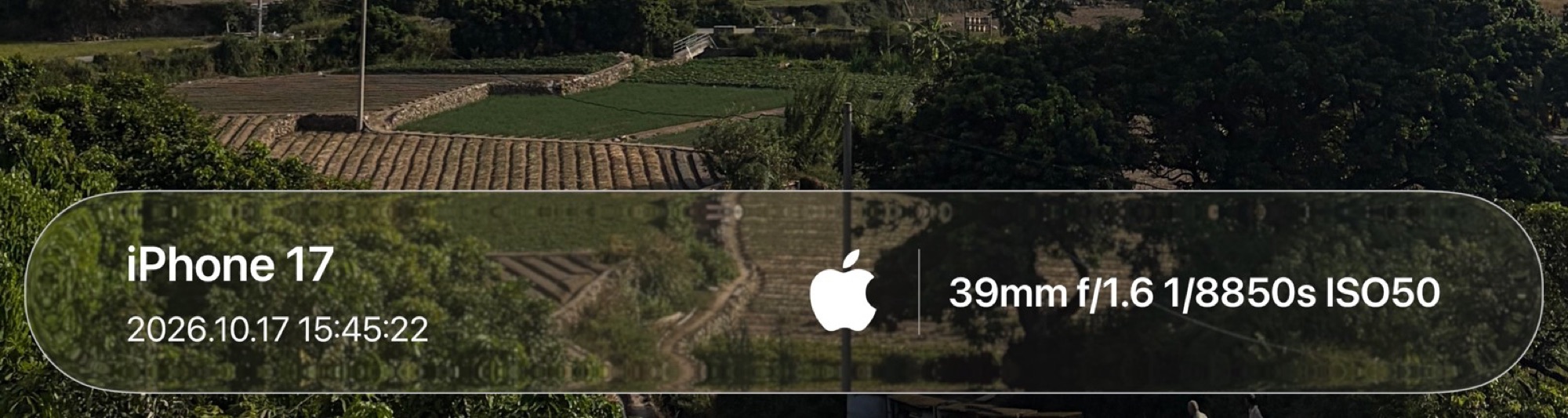
准备
- 一台 iPhone,系统 iOS 18 或更高。
- 一张用 iPhone 原相机拍的照片。截图、网图也能加,只是参数要自己填,后面会讲。
第 1 步:打开相机水印,选一张照片
打开指令魔方,点首页的「相机水印」。一进来就能看到四种样式的预览,默认选中「液态玻璃」。点底部的「选择照片」,在相册里点一张。
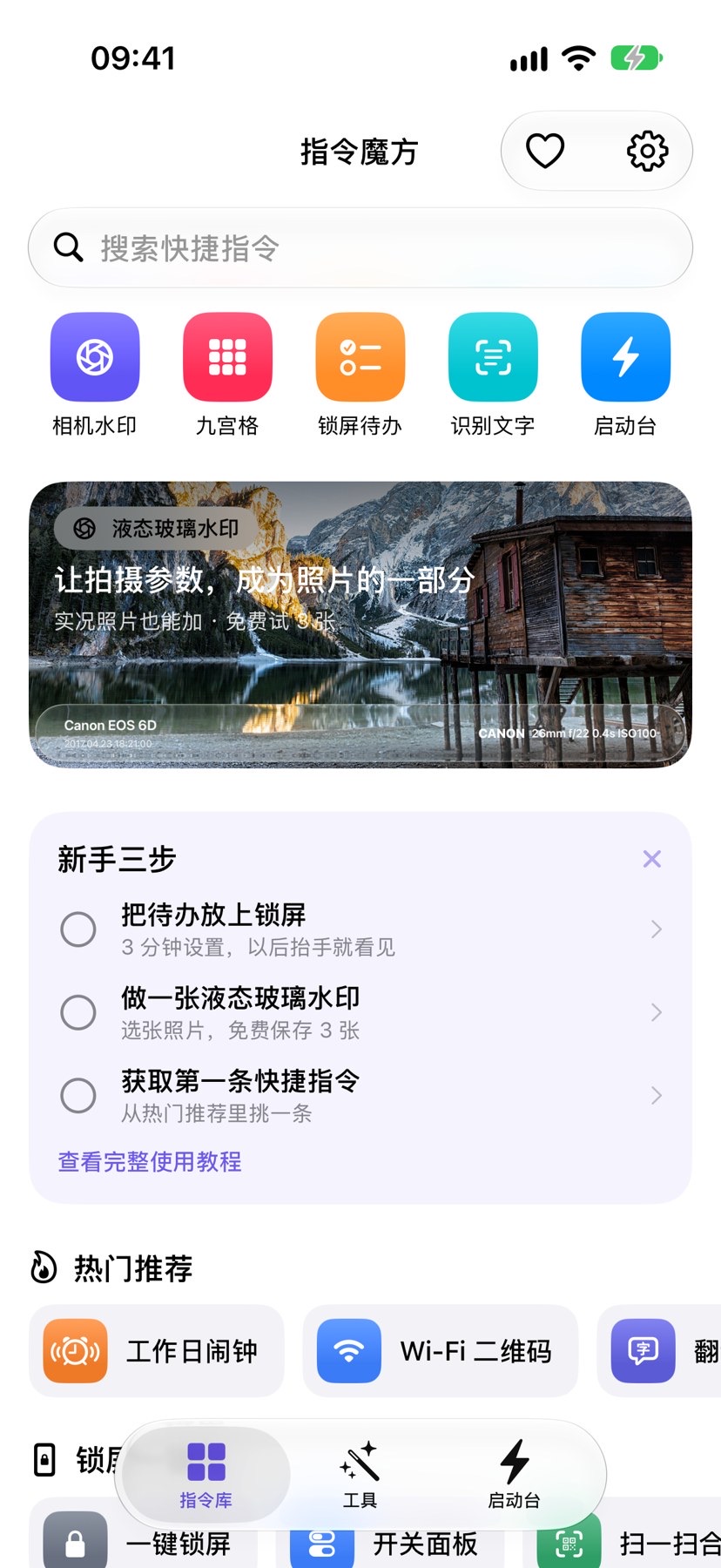
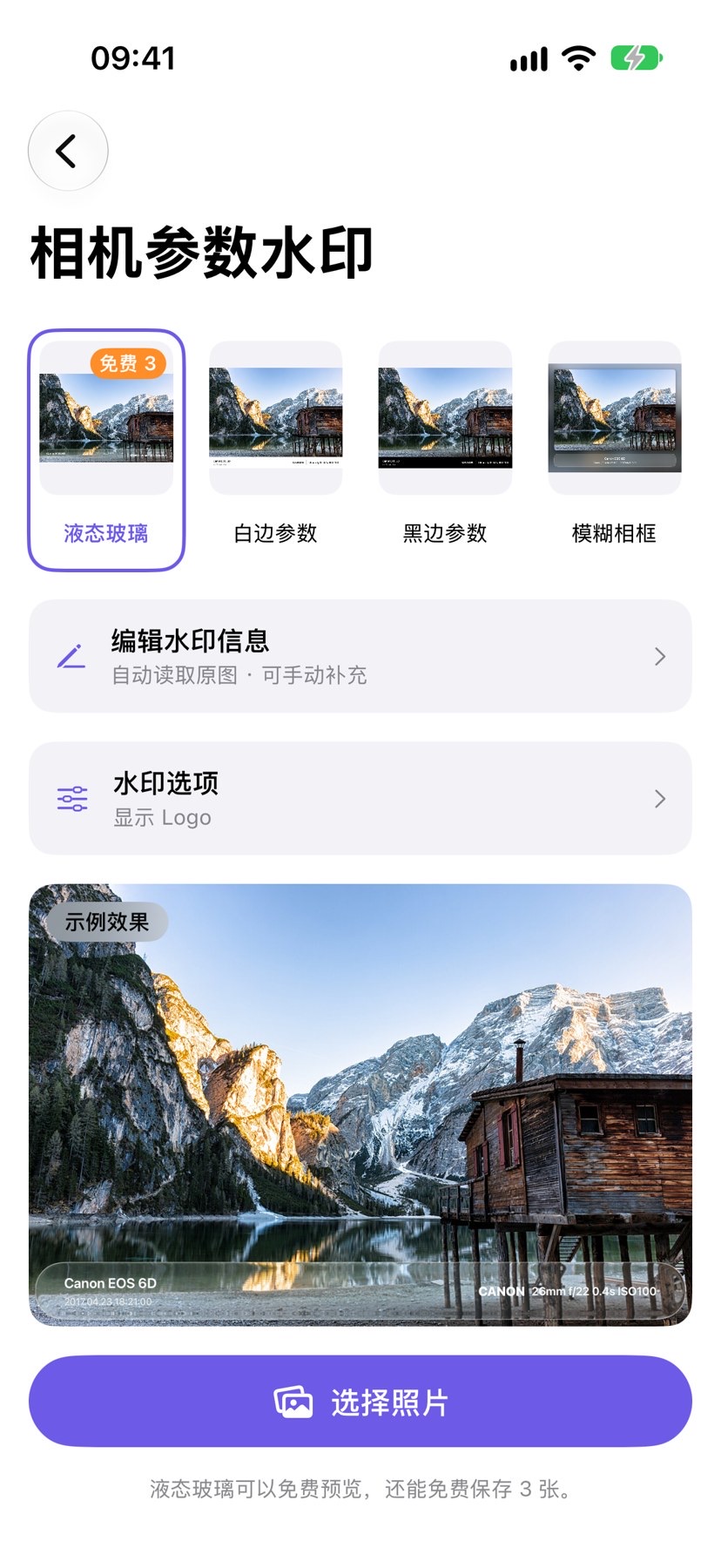
几秒钟就生成好了。机型、焦距、光圈、快门、ISO 和拍摄时间都是从照片里自动读出来的,不用手动填。
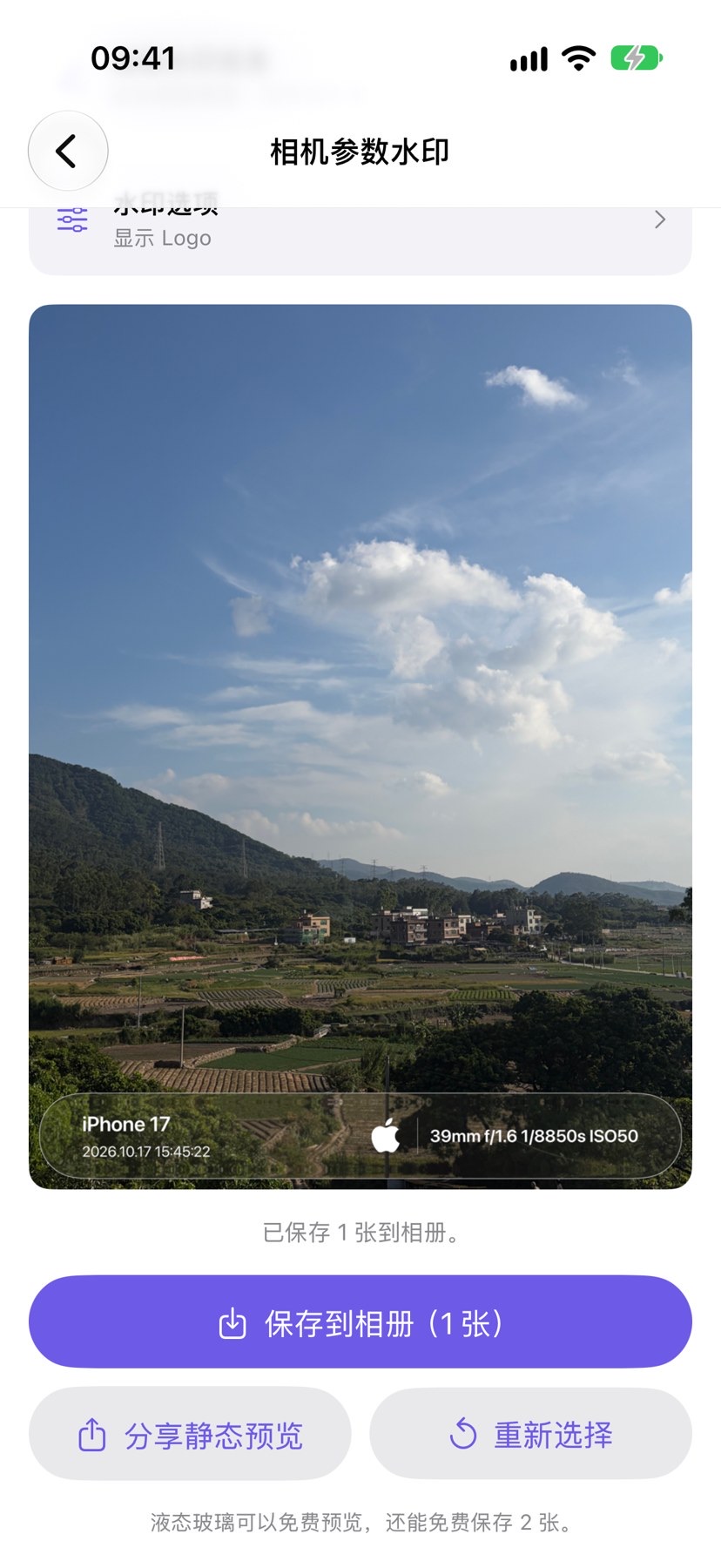
第 2 步:换个样式看看
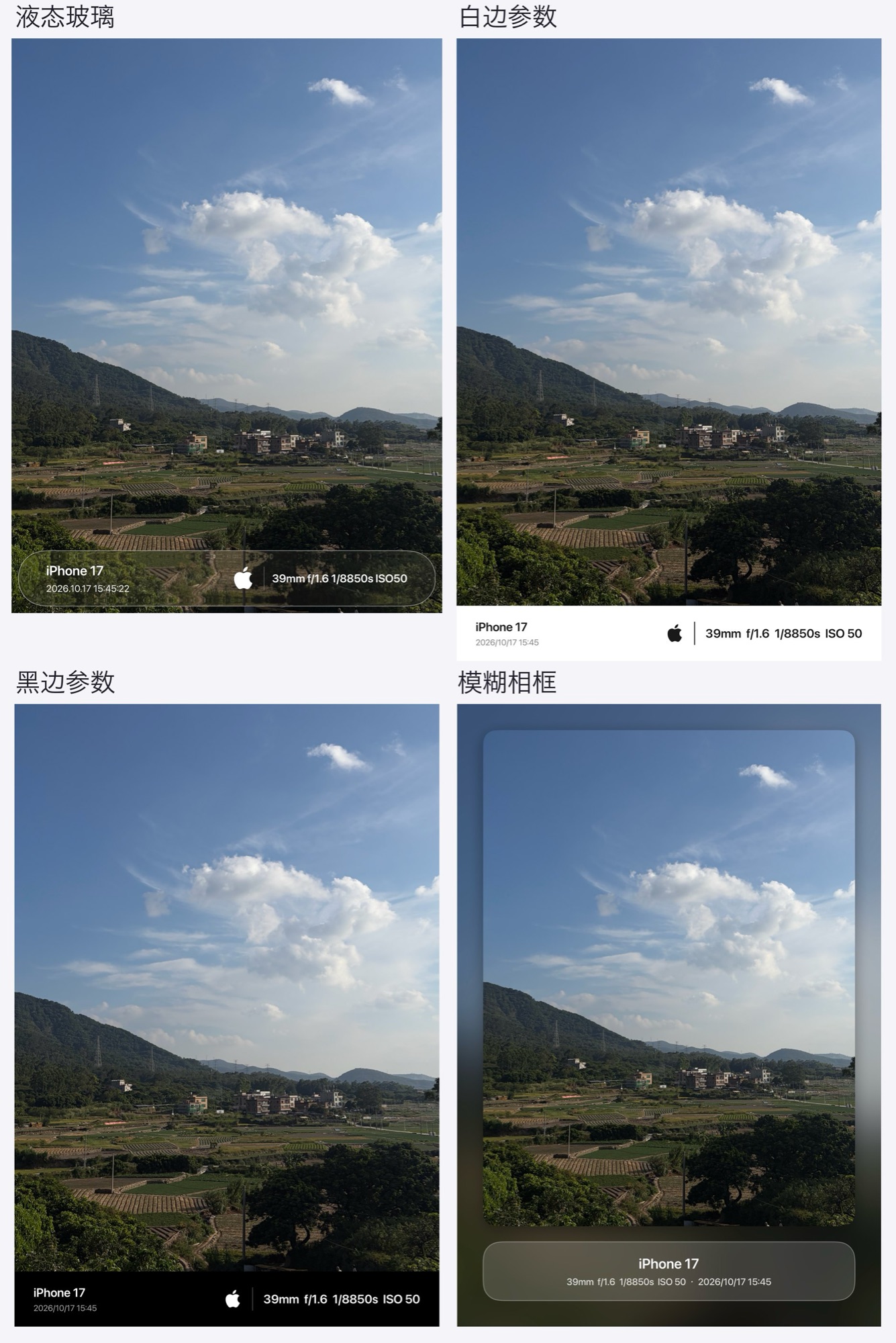
上面的样式条点一下就能切换,照片会马上按新样式重新生成:
- 液态玻璃:玻璃浮在照片上,不改变照片尺寸,最适合发小红书和朋友圈。
- 白边参数:照片下面加一条白边,经典的「徕卡风」。
- 黑边参数:同样的排版,换成黑底,夜景和暗调照片更合适。
- 模糊相框:用照片本身做一圈模糊边框,参数写在下方。
第 3 步:调细节(可选)
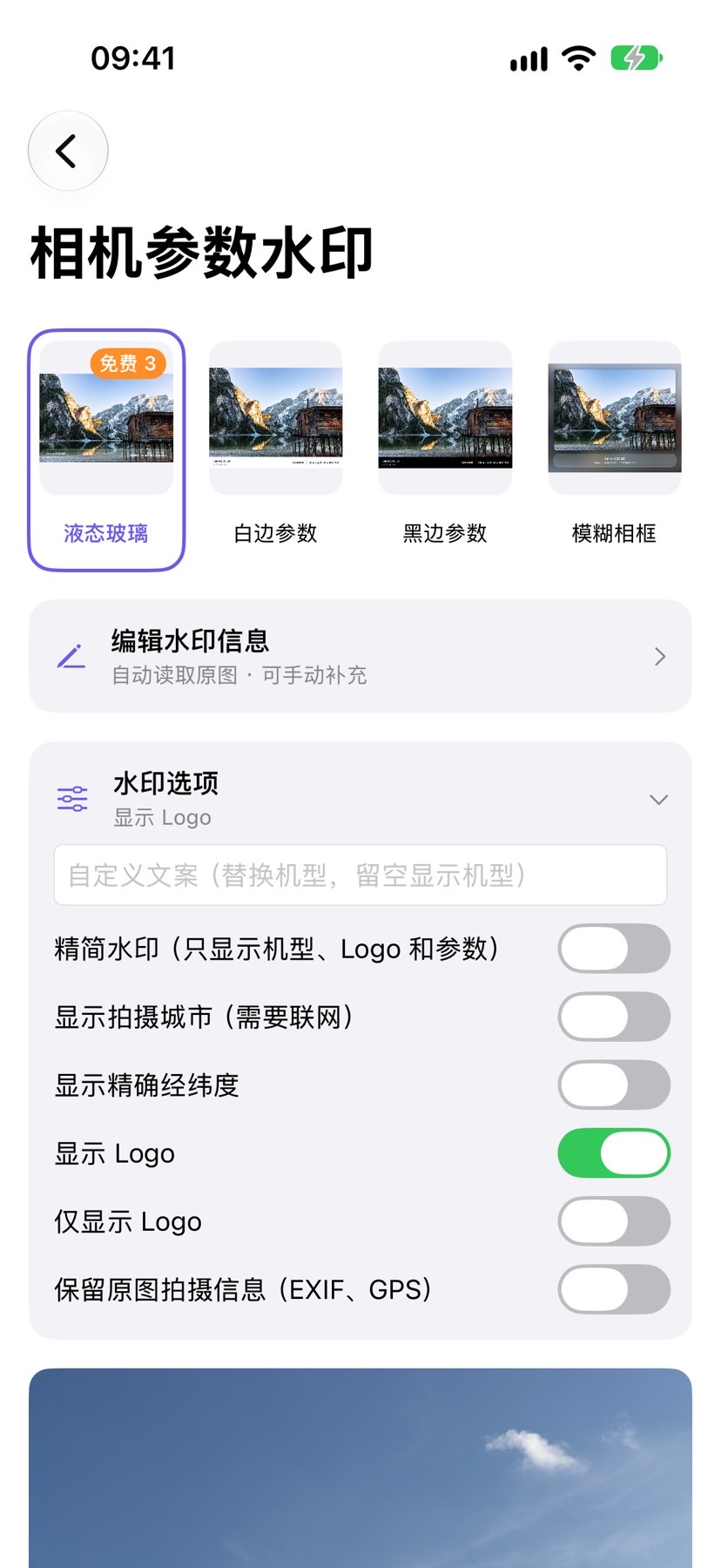
点「水印选项」可以展开更多设置:
- 自定义文案:把左边的机型换成你想写的字,比如自己的名字。
- 精简水印:只留机型、Logo 和参数,画面更干净。
- 显示拍摄城市:右下角显示拍摄地。需要联网,会把照片的坐标交给 Apple 的地理编码服务换成城市名。
- 显示 Logo / 仅显示 Logo:「仅显示 Logo」只在液态玻璃样式下可用。
- 保留原图拍摄信息:默认关闭。关闭时保存的照片不带 GPS,分享出去不会泄露拍摄地点。
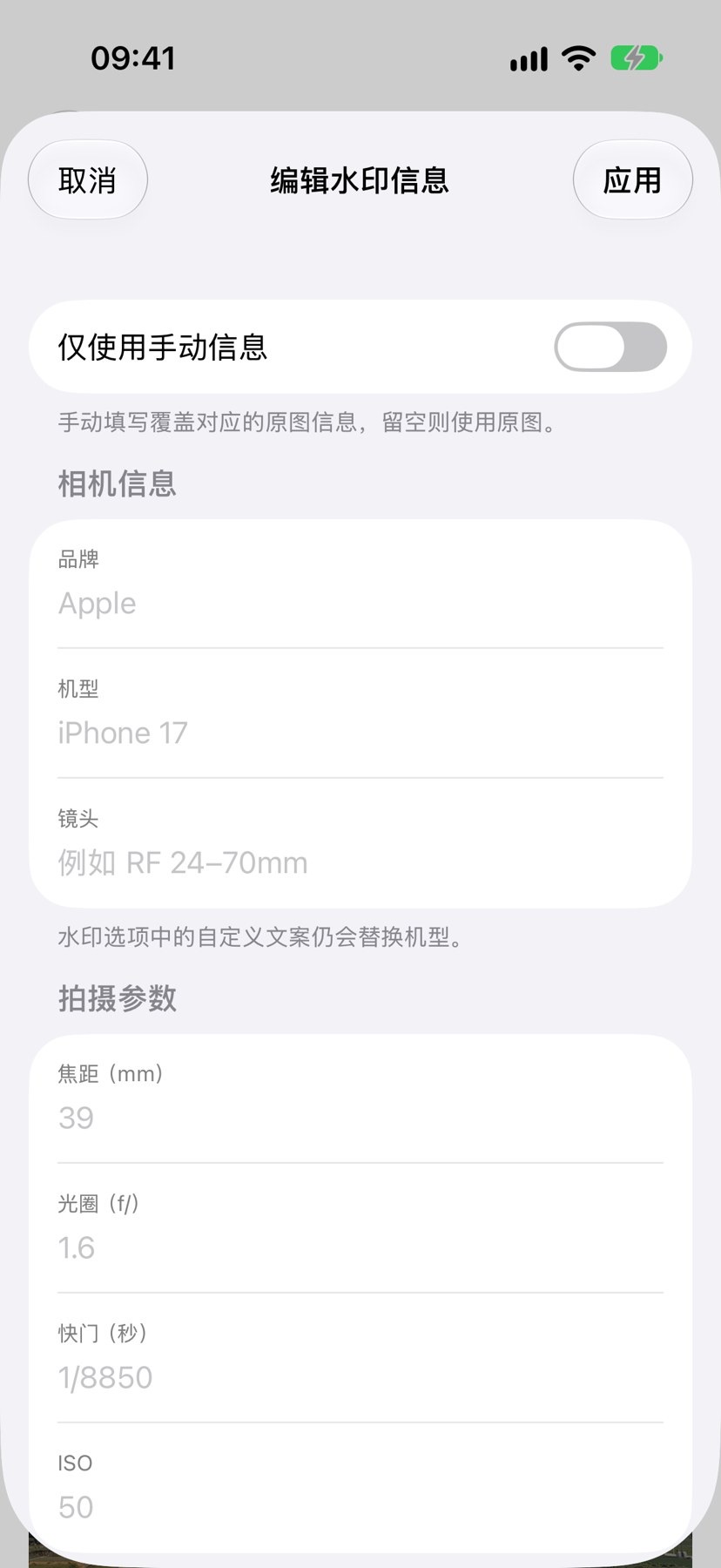
截图、修过的图或网上下载的图没有拍摄参数,可以点「编辑水印信息」自己填相机型号、镜头、焦距、光圈、快门和 ISO。
第 4 步:保存
满意了就点「保存到相册」。第一次保存时系统会问能不能添加照片,选「允许」。
实况照片也能加
选一张实况照片,打开「保留实况效果」,液态玻璃会加到实况的每一帧上。保存后在相册里长按播放,玻璃下面的画面是动的。
常见问题
照片里没有参数?
截图、修图 App 导出的图、网图,通常都没有拍摄参数。点「编辑水印信息」手动填就行,没填的项不会乱猜。
会上传我的照片吗?
不会。所有处理都在手机上完成,只有你打开「显示拍摄城市」时,照片的坐标会发给 Apple 换成城市名。
要付费吗?
白边、黑边、模糊相框免费、不限次数。液态玻璃可以免费保存 3 张(实况照片也算在内),之后在 App 内解锁 Pro 就不限次数,还能一次批量处理 20 张。
更多问题见常见问题。